
文章目錄
2026 Google Ads 廣告新手指南:三大重點先了解
- 完全新手都做到:由開帳號到發佈,每個步驟都有畫面示意,跟住畫面點就啱。
- 廣告活動設定共六步:出價、廣告活動設定、AI Max、關鍵字同廣告、預算、檢查,一步一步嚟唔會漏。
- 轉換追蹤先係重點:如果冇將追蹤碼接駁到 EasyStore 後台,廣告洗咗幾多錢、換到幾多訂單都睇唔到。
咩係 Google Ads 廣告,點解 EasyStore 賣家要投放
Google Ads 係 Google 嘅付費廣告平台,廣告會出現喺 Google 搜尋結果、YouTube、Google 地圖,仲有大量合作網站同 APP 組成嘅聯播網。簡單嚟講,就係畀錢令自己間舖頭喺客戶搵緊商品嗰陣,排到最前面畀人見到。例如建立文字廣告之後,當用戶輸入相關關鍵字,廣告就會出現喺 Google 搜尋結果(常見形式包括搜尋廣告、購物廣告、聯播網廣告、最高成效 P-Max 等):
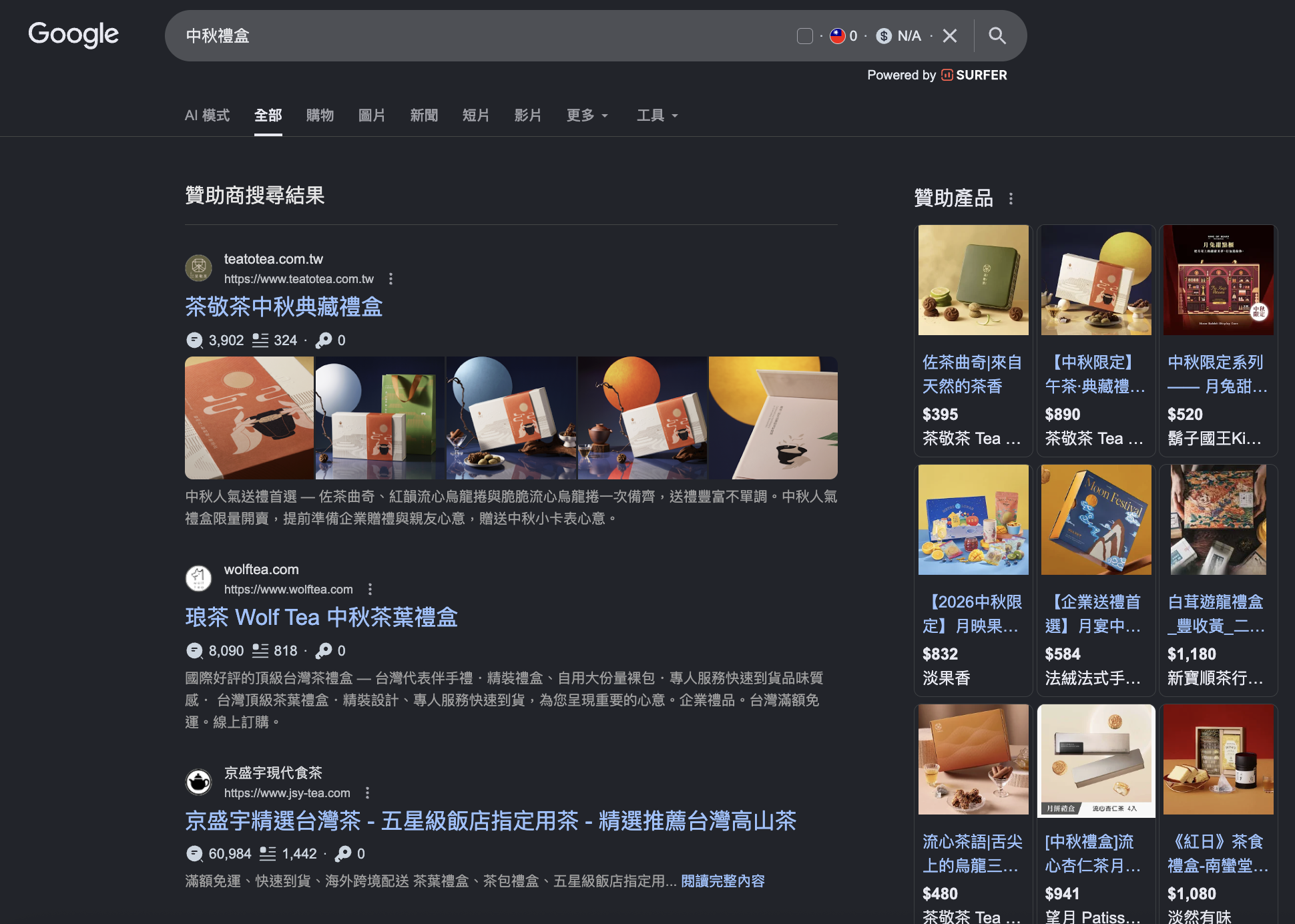
▲ Google 廣告會出現喺搜尋結果最頂 🔍 點圖可以喺新分頁放大睇
第一次操作可能會覺得設定項目有啲多,唔使擔心,呢篇指南將每個畫面都拆細做小步驟。

📅 9/30(三)14:00-16:00|Google × EasyStore 雙 11 策略班,即刻免費報名
廣告活動設定六步驟(以搜尋廣告為例)
揀好目標同活動類型之後,Google Ads 後台左邊會依次出現以下六個項目,由上到下設定一次就得:
- 出價:決定 Google 幫你優化咩(例如轉換數、點擊數)
- 廣告活動設定:決定廣告投放喺邊度、畀邊啲人睇
- AI Max:畀 AI 幫你擴大關鍵字、自動優化文案
- 關鍵字和廣告:設定要爭嘅關鍵字、寫廣告標題同文案
- 預算:決定每日或者成個檔期要洗幾多錢
- 查看:最後檢查一次,確認冇問題就可以發佈
一、 開始前準備
開始設定活動之前,先準備好資料同帳號,中途先唔會卡住。
1. 事前準備:關鍵字同競爭對手調查
- 先準備三樣嘢: 可以承接流量嘅商品頁、一份關鍵字清單、簡單了解下對手打緊咩廣告。
- 揀關鍵字睇四個指標: 搜尋意圖係咪偏向購買、每月搜尋量、每次點擊成本、競爭激烈程度,用「Google 關鍵字規劃工具」、「Google Trends 趨勢」、「Ubersuggest」等第三方工具就查到。
2. 建立帳號,揀目標同活動類型
- 登入同開通: 用舖頭常用嘅 Google 帳號登入 Google 廣告首頁,撳「立即開始」,建議切去「專家模式」,咁先可以睇晒所有設定選項。
- 新手快速揀法: ① 撳廣告活動「+」 ② 目標揀「銷售」 ③ 活動類型揀「搜尋」,呢個係最多電商新手會用嘅組合,後面步驟都會用呢個組合做示範。

▲ Google Ads 官方首頁「立即開始」
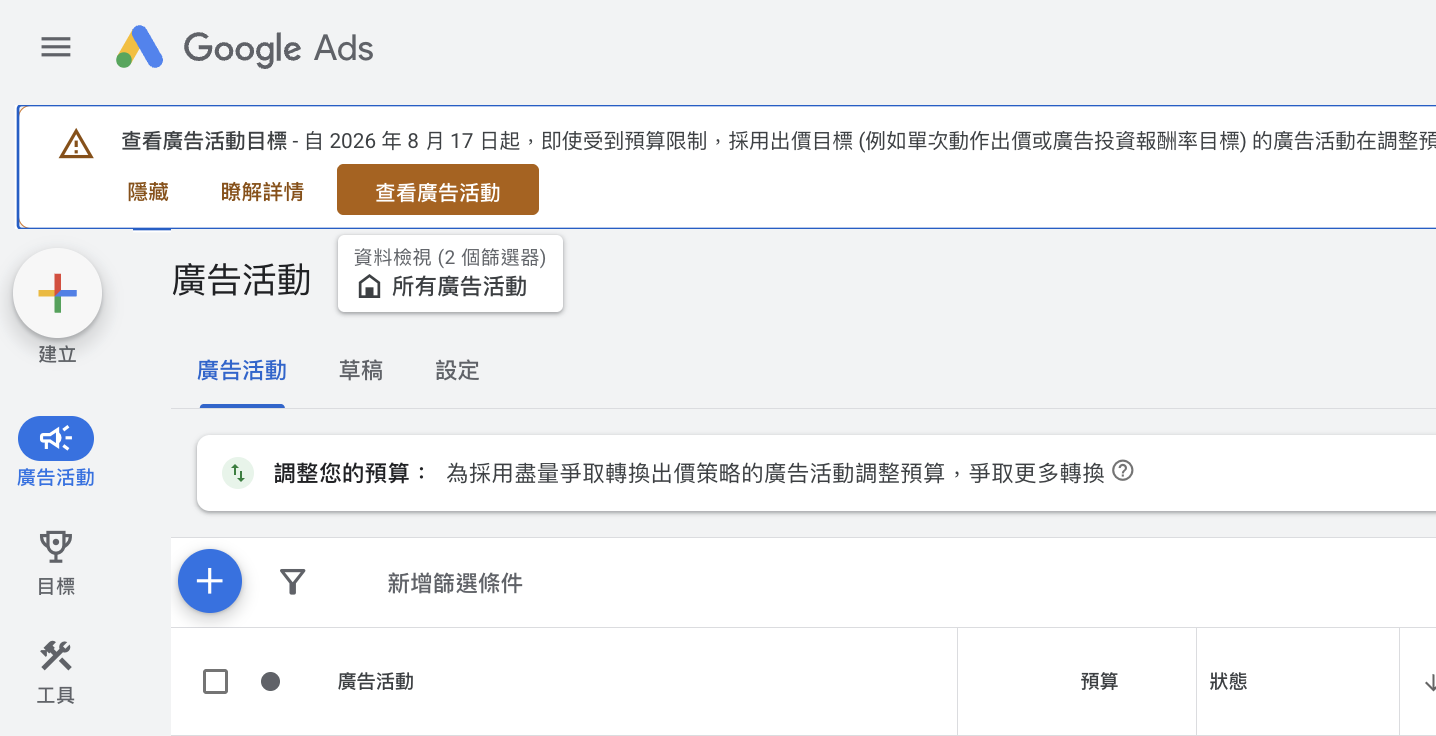
▲ 點擊「+」建立屬於你嘅廣告活動(Campaign)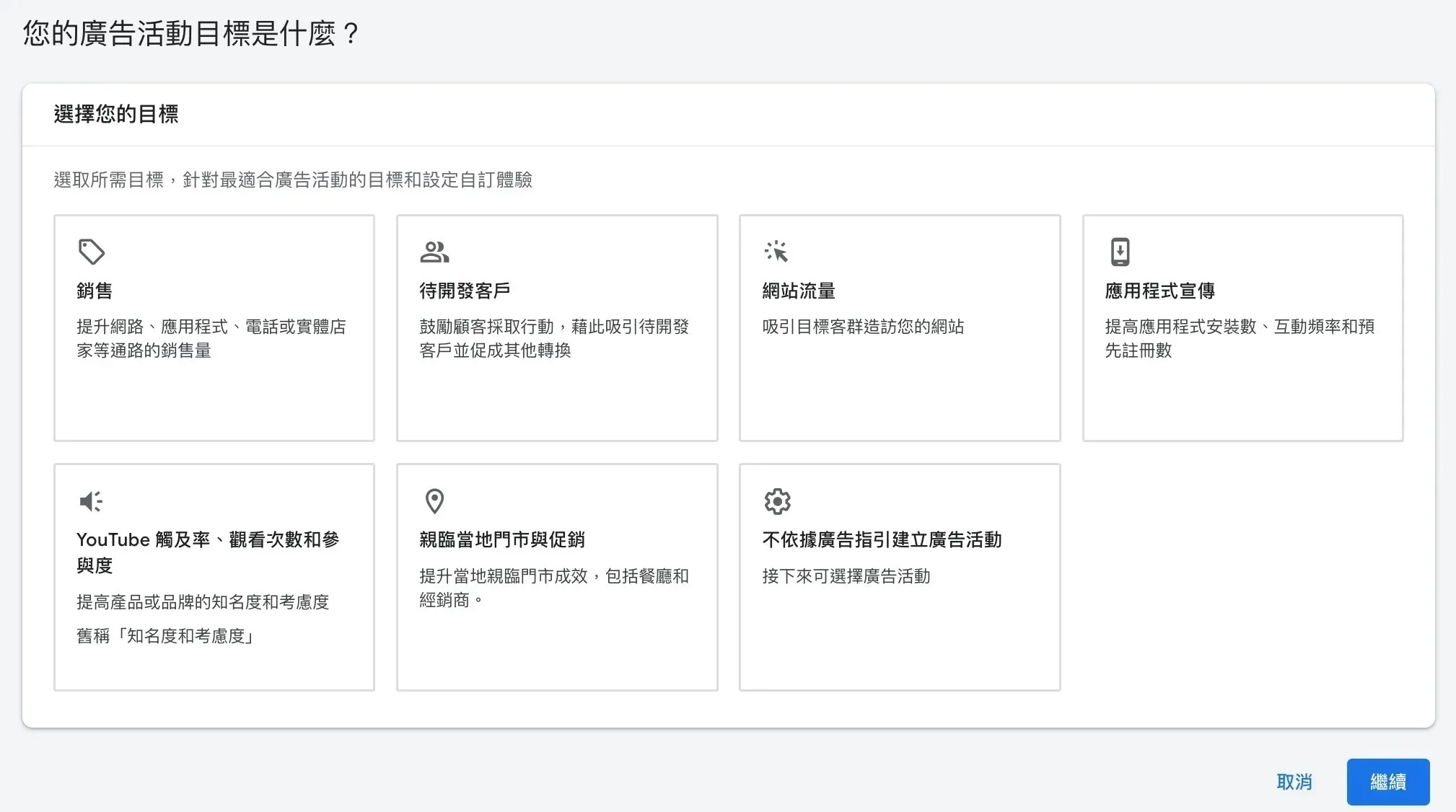
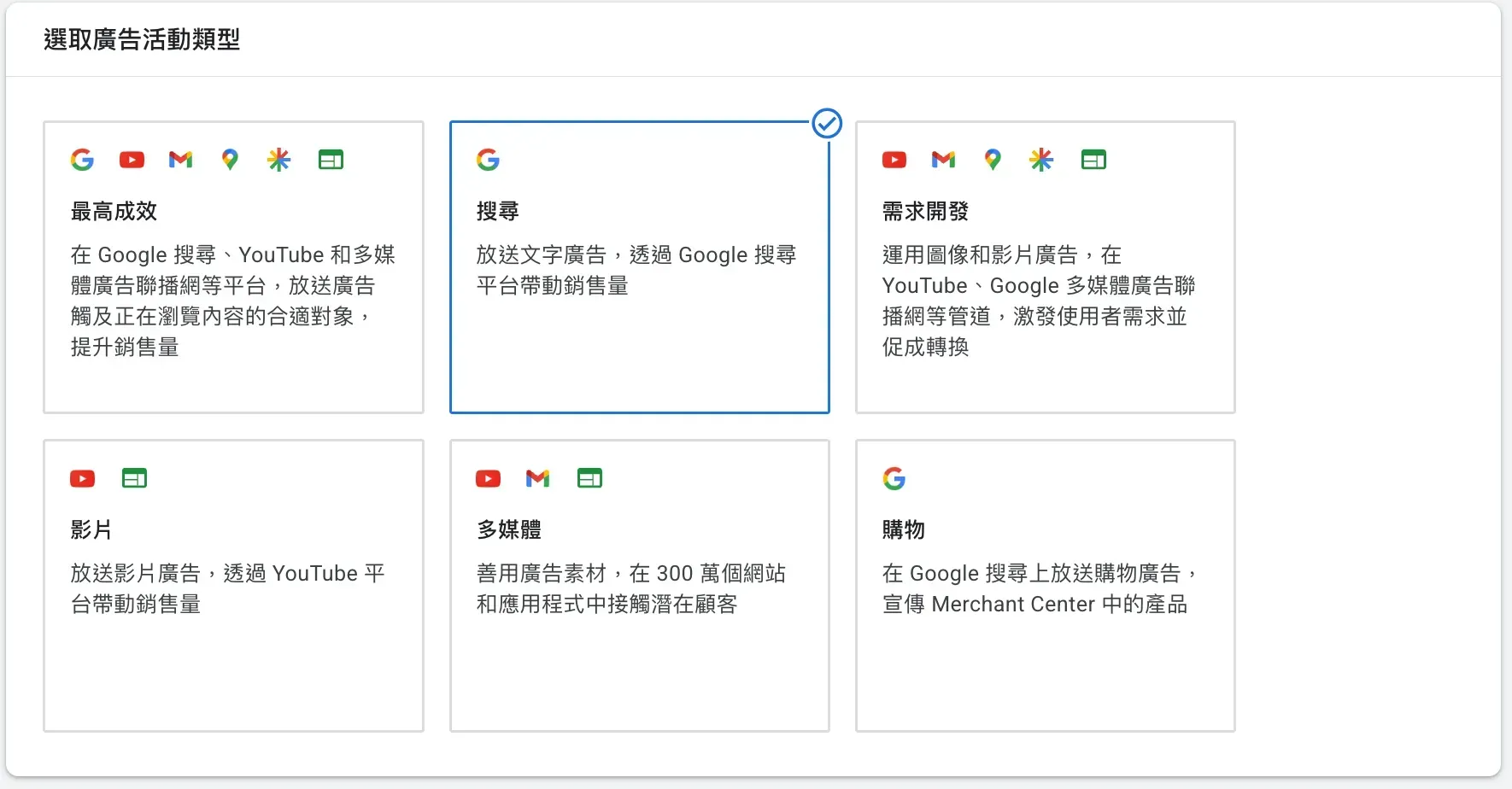
▲ 目標揀「銷售」,活動類型揀「搜尋」
📋 想了解多啲其他目標同類型?撳開睇完整清單
廣告活動嘅 7 種目標
- 銷售(Sales):提升網上、App、電話或者實體店嘅銷售量
- 潛在客戶(Leads):吸引潛在客戶同促成其他轉換
- 網站流量(Website traffic):吸引目標客群去你網站
- App 推廣(App promotion):提升App安裝量同互動
- 知名度同考慮度(Awareness and consideration):提升產品或品牌知名度
- 親臨門市同推廣(Local store visits and promotions):適合餐廳、經銷商等實體門市
- 唔跟廣告指引建立廣告活動(Create a campaign without a goal's guidance):跳過目標直接揀類型
廣告活動嘅 6 種類型
- 最高成效(Performance Max):多平台自動投放
- 搜尋(Search):純文字廣告,本篇例子
- 需求開發(Demand Gen):圖像影片廣告,激發需求
- 影片(Video):經 YouTube 投放
- 多媒體(Display):喺大量網站同App曝光
- 購物(Shopping):搜尋結果顯示商品圖片同價錢
二、 廣告活動核心設定六大步驟
揀好目標同類型之後,就會去到以下六個設定頁面,由上到下順序完成就得,中途隨時可以返轉頭改。
1. 出價
- 新手直接揀: 「盡量爭取轉換」係系統預設推薦,啱啱開始用呢個就得,唔使煩其他進階選項。
- 其他選項了解就得: 「目標單次轉換出價」「盡量提高轉換價值」「目標投資回報率」適合有一定數據基礎先再轉;想先衝流量可以揀「點擊」。
- 獲取新客設定: 系統預設會用同一出價爭取新客同舊客,如果想特別衝新客,可以喺「獲取新客」入面另外調整。
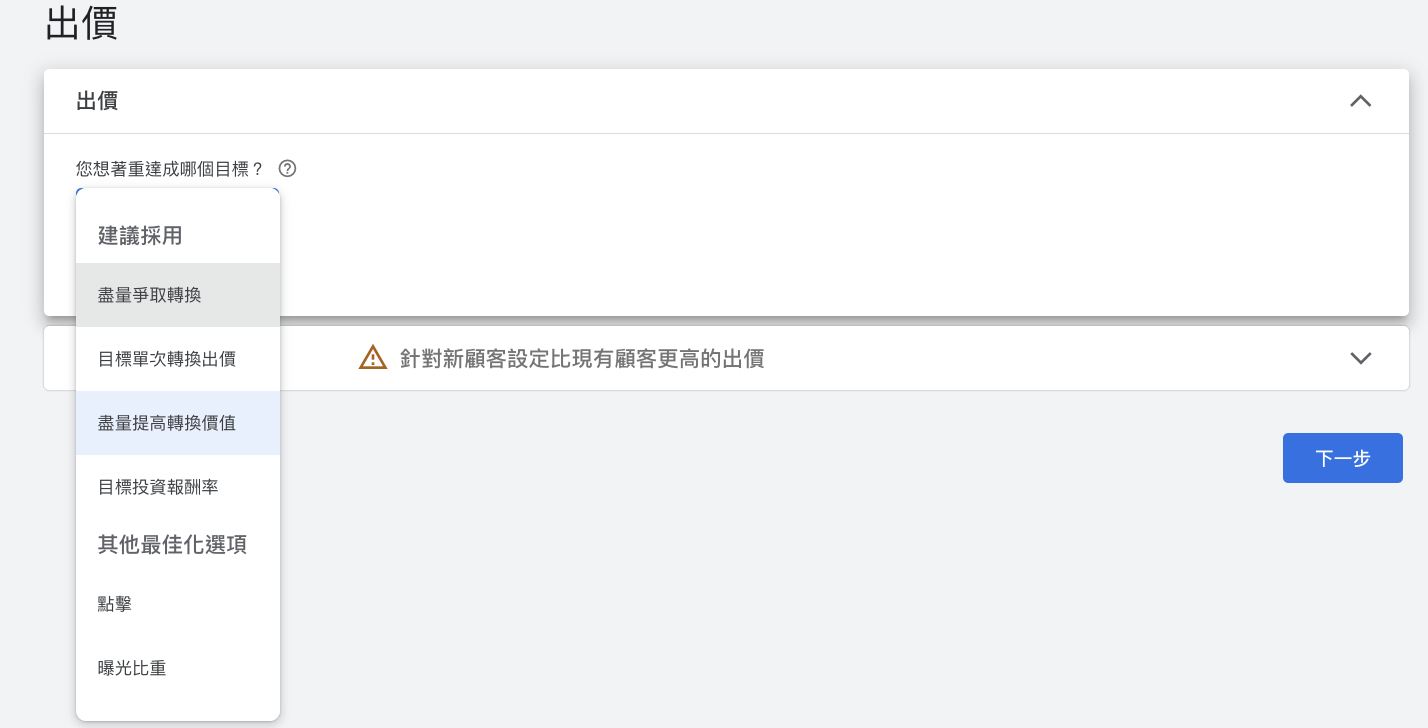
▲ 出價頁面:揀「你想著重達成邊個目標?」
2. 廣告活動設定
- 聯播網: 系統預設會揀「搜尋夥伴聯播網」同「多媒體廣告聯播網」,如果淨係有文字素材可以先取消多媒體聯播網。
- 地區同語言: 根據商店出貨範圍揀地區,語言就揀客群慣用語言。
- 歐盟政治廣告: 呢個係必填欄位,一般電商廣告揀「否」,一定要揀,唔揀唔可以送審。
- 目標對象: 可以根據興趣行為篩選受眾,例如戶外用品店可以鎖定鍾意行山露營嘅人。
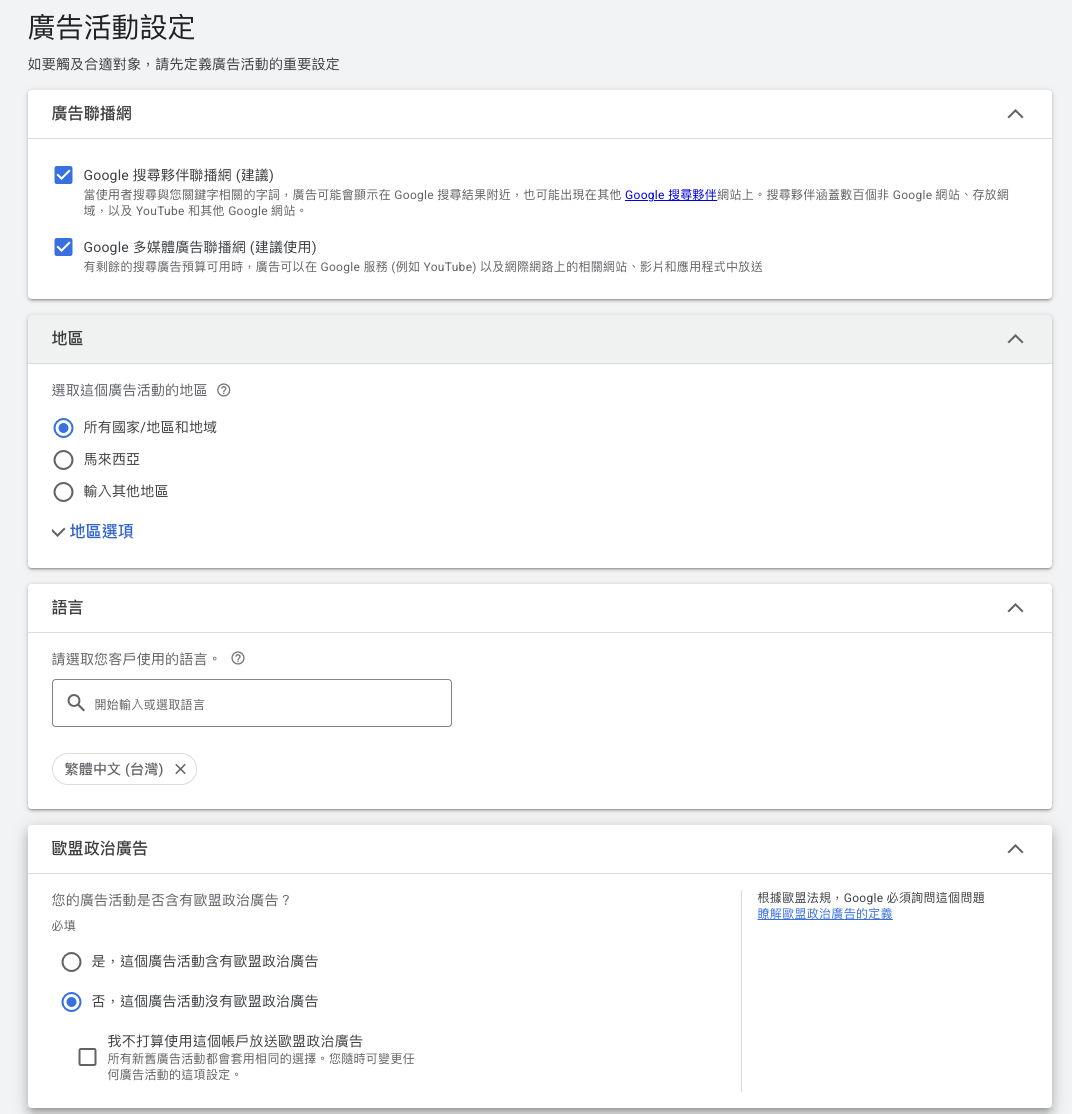
▲ 廣告活動設定:聯播網、地區、語言、歐盟政治廣告
3. AI Max
- 咩嚟: 俾 AI 自動幫你擴大關鍵字覆蓋、動態調整廣告文案,更貼近用戶當下搜尋內容。
- 新手點做: 先保持系統預設開啟就得,唔使手動調整細節,等廣告跑一排有數據先再優化。
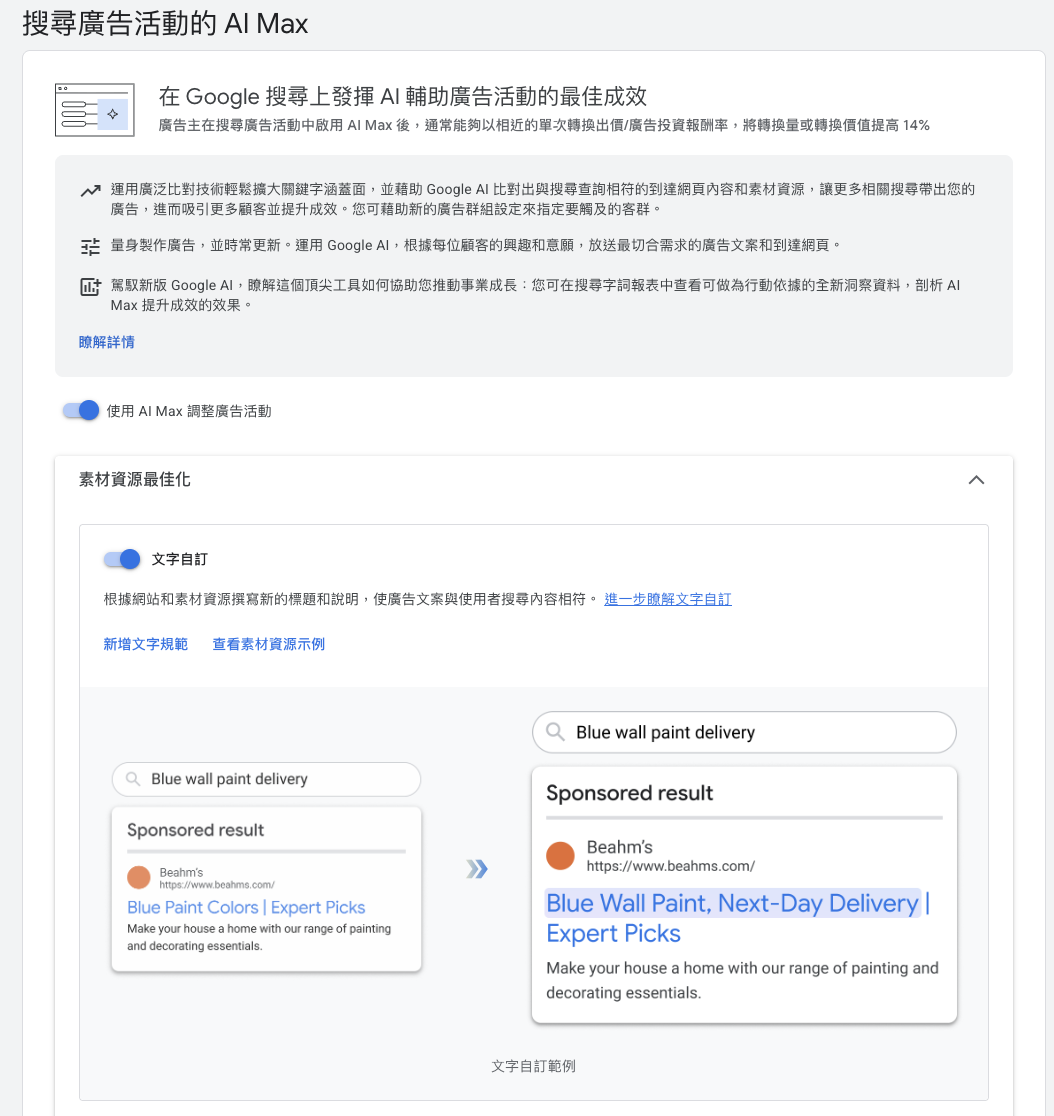
▲ AI Max:開啟後可以自動擴大關鍵字同客製廣告文案
4. 關鍵字同廣告
- 輸入關鍵字: 填入到達網址同商品服務,撳「取得關鍵字建議」俾系統推薦,或者直接貼自己準備好嘅關鍵字清單。
- 撰寫廣告內容: 標題最多十五組(每組 30 字元內),描述二至四組(每組 90 字元內),組數愈多,系統愈容易測試出最佳組合。
- 查看「廣告優異度」: 頁面會逐項提示可以加強的地方,例如多寫幾個標題、標題要有分別,跟住建議補齊就可以。
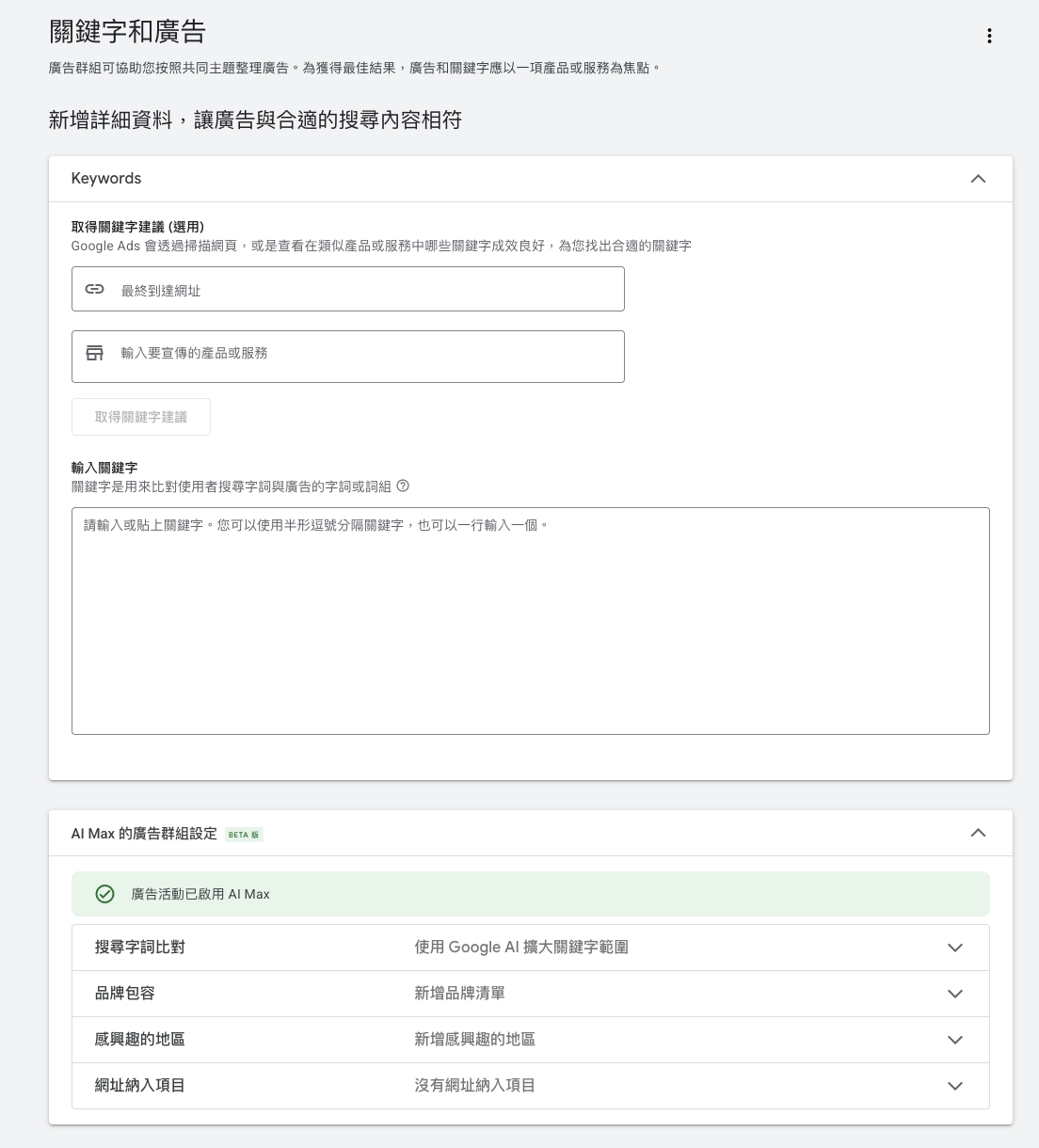
▲ 廣告優異度會逐項提示可以加強的地方
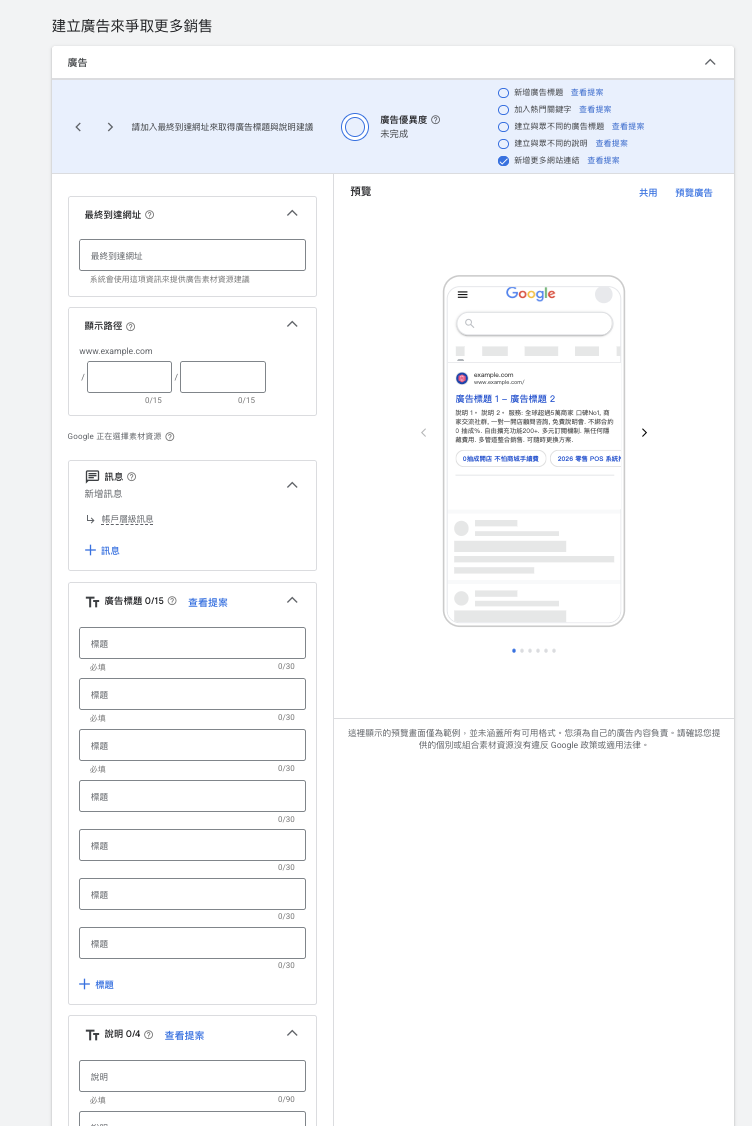
▲ 撰寫廣告標題與描述,右邊可以即時預覽
5. 預算
- 平均每日預算: 月預算除以三十點四就係每日預算,適合長期穩定投放,冇明確結束日期。
- 廣告活動總預算: 適合做推廣、週年慶呢啲有明確結束日期嘅活動,一次設定整個檔期可以用幾多錢。
- 提醒: 廣告活動一開始投放,就唔可以再切換呢兩種預算類型,只可以調整金額,設定前要諗清楚用邊一種。更多說明可以參考 Google Ads 說明中心。
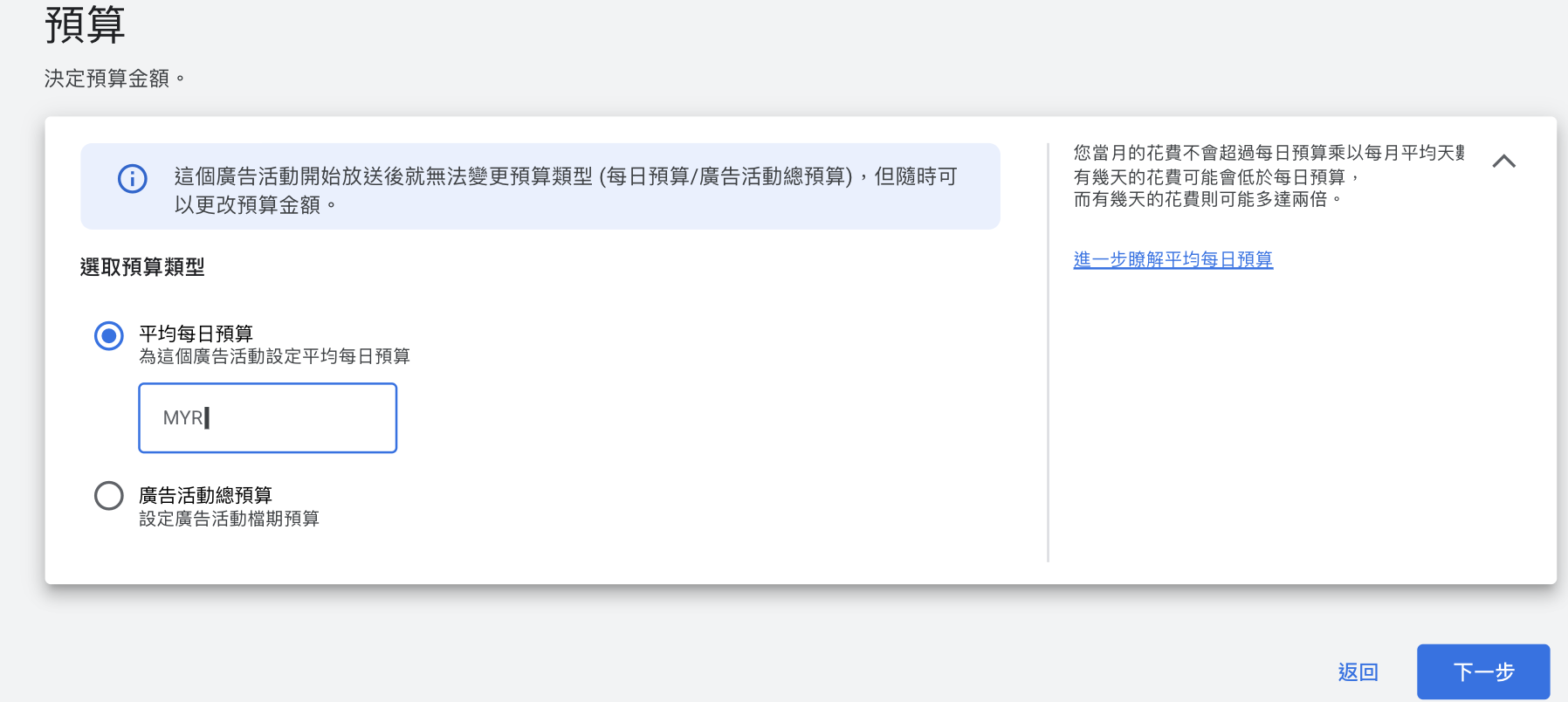
▲ 選擇「平均每日預算」或「廣告活動總預算」
6. 查看
- 查看建議清單: Google 會列出可以改善嘅建議,點擊可以直接跳返去對應頁面修改,如果唔想理都可以直接略過。
- 最後檢查: 左邊如果出現紅色驚嘆號,代表嗰項未填好,全部打勾之後再返嚟準備發佈。
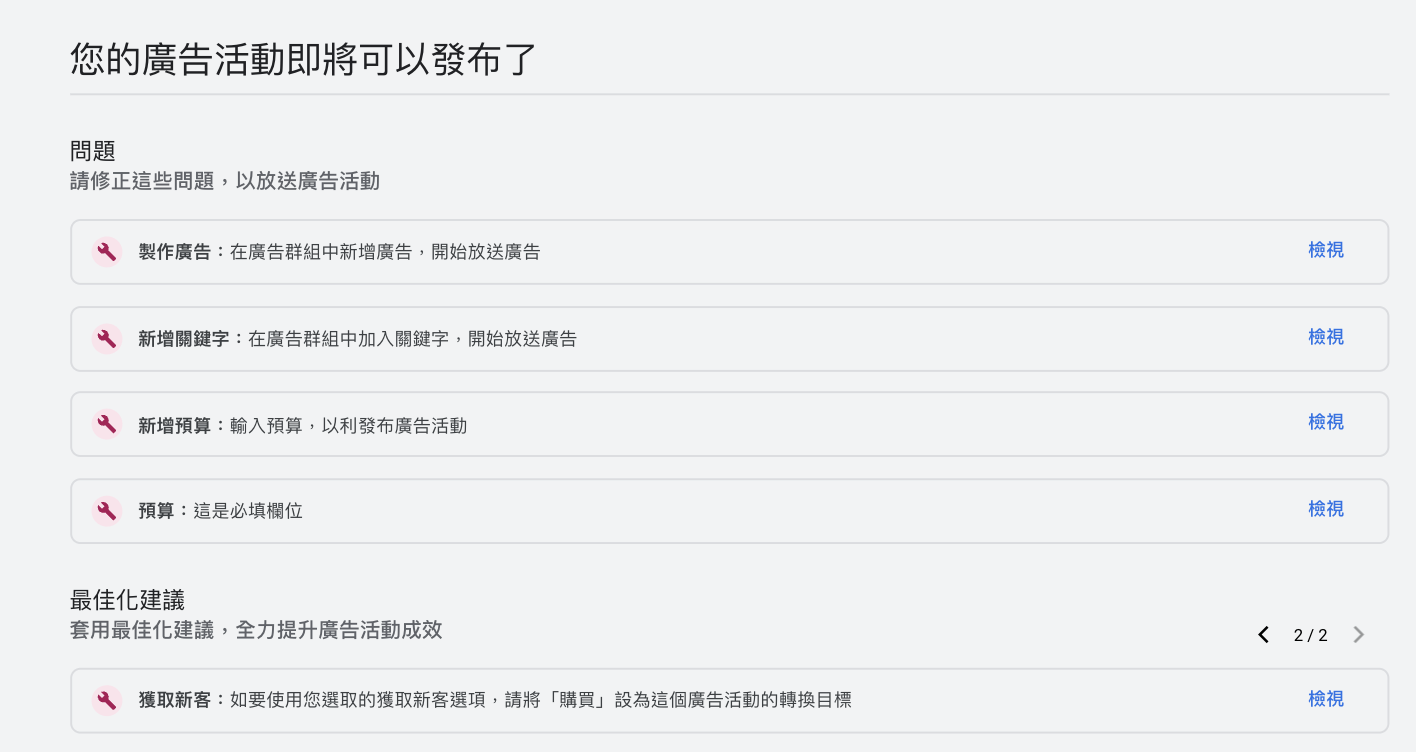
▲ 左邊紅色驚嘆號代表該項目未設定完成
技術門檻 :唔使寫程式碼,新手都可以自己搞掂
資料準確度:可以用動態參數對應真實訂單金額同貨幣
技術門檻:要手動改網站原始碼,新手好易改錯
資料準確度:要自己維護,版本更新好易漏改
三、 發佈活動並串接 EasyStore 轉換追蹤
確認無誤後點擊「發佈廣告活動」,Google 通常一至兩個工作天完成審核。廣告上線後,以下三個步驟一定要做,否則花嘅廣告費完全睇唔到成效。
💡 EasyStore 後台三步完成轉換追蹤
① 安裝擴充:去 EasyStore 擴充功能搵 Google 安裝擴充,搵到「Google Ads Tracking」並安裝,擴充入面會見到幾個對應追蹤碼嘅欄位,呢啲追蹤碼都要返去 Google 廣告帳戶後台攞。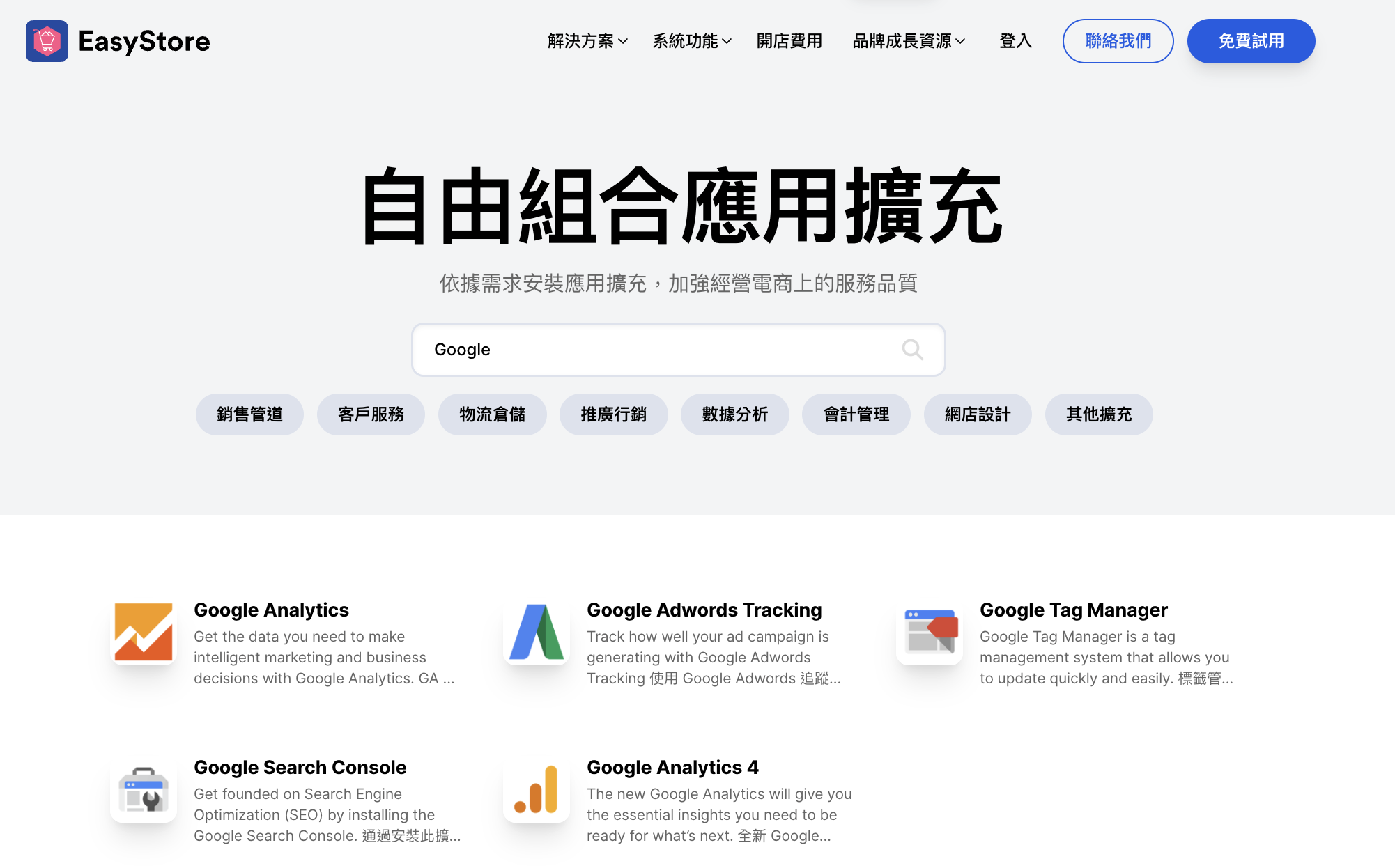 . ▲ 前台擴充功能
② 建立轉換動作:返去 Google 廣告後台,點「建立」→「轉換動作」→「網站」,輸入商店網域等系統掃描,再揀「用程式碼手動新增轉換動作」。按用途分別建立「加入購物車」同「購買」兩組動作,記得揀啱觸發時機(加入購物車揀「點擊」,購買完成揀「網頁載入」)先可以複製到追蹤碼,貼返 EasyStore 後台對應嘅「Add to cart」同「Purchase Complete」欄位。
③ 貼返追蹤碼:購買追蹤碼入面嘅 Value、Currency、Transaction_id 建議換成 EasyStore 提供嘅動態參數,令每單轉換都對應到實際訂單金額同貨幣。最後喺 Google 廣告後台「目標」→「摘要」揀返啱啱建立嘅網站購買轉換來源,代碼設定揀「自行加入代碼」,複製全網代碼貼返 EasyStore 後台嘅「Website」欄位。三段追蹤碼都設定好,轉換資料先會完整回流。
完整圖文教學:EasyStore:【Google 相關】 Google Ads Tracking (Google Ads / Google 廣告)。
廣告上線只係起點,要持續觀察成效、根據數據調整關鍵字同文案,先可以將廣告費轉做實際訂單。轉換追蹤設定好,EasyStore 後台同 Google 廣告後台嘅數據可以互相對照,每一分預算用咗喺邊都一清二楚。